
Adicionar músicas ao Clone Hero
Aprenda a adicionar músicas baixadas e personalizadas ao Clone Hero no Windows, macOS, Linux e Android, usando a estrutura correta de pastas, o Scan Songs e verificações para charts ausentes.

A resposta em cinco etapas
Baixe um chart confiável, extraia ZIP/RAR/7z, abra Songs padrão, mova a pasta completa e escolha Settings → General → Scan Songs. Se não aparecer, leia badsongs.txt e confira a profundidade.
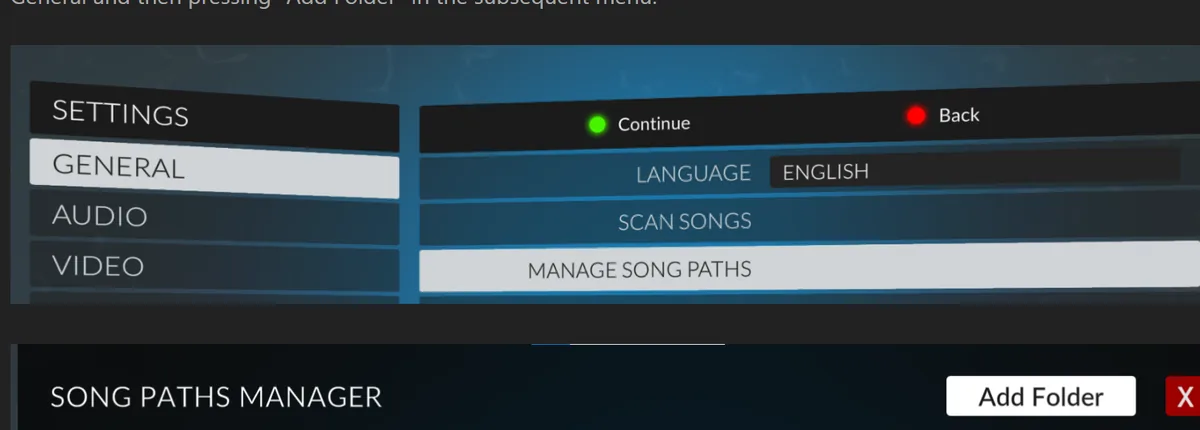
Open Default Songs Folder é o modo mais seguro porque Windows portátil, normal, macOS, Linux e Android não usam o mesmo caminho.
Antes de uma biblioteca grande
Abra Clone Hero uma vez e crie um perfil antes de copiar milhares de arquivos. Confirme que o jogo inicia, teclado ou controle funciona e Songs abre pelos ajustes. Assim você separa problema de instalação de problema de música.
Comece com um chart conhecido. Um teste pequeno confirma caminho, extração e scanner. Quando funcionar, adicione pacotes em lotes. Faça backup de Songs, Custom e configurações antes de trocar versão ou instalação.
Adicionar músicas baixadas passo a passo
Ao adicionar músicas baixadas ou personalizadas, não misture todos os arquivos em uma pasta enorme. Mantenha cada pasta de música, registre a fonte e teste um chart antes da biblioteca inteira.
- 1
Baixar um chart
Escolha fonte com título, artista, charter, instrumento e dificuldade. Evite instaladores.
- 2
Extrair arquivos
Extraia ZIP, RAR ou 7z. Não coloque o arquivo fechado em Songs. SNG fica como SNG quando compatível.
- 3
Inspecionar a pasta
Procure song.ini, notes.mid ou notes.chart e áudio. Mova a pasta real, não um invólucro.
- 4
Mover para um caminho
Abra Songs pelos ajustes e copie a pasta completa ou use outro caminho configurado.
- 5
Escanear
Execute Scan Songs, aguarde e pesquise por título ou artista.
- 6
Testar áudio e notas
Confira prévia, notas e instrumento. Alguns charts suportam apenas certas partes.
Onde ficam os arquivos baixados
O jogo pode escanear várias pastas. Uma biblioteca externa exige unidade conectada e caminho estável. Trocar letra ou mover pasta superior faz tudo desaparecer até a correção.
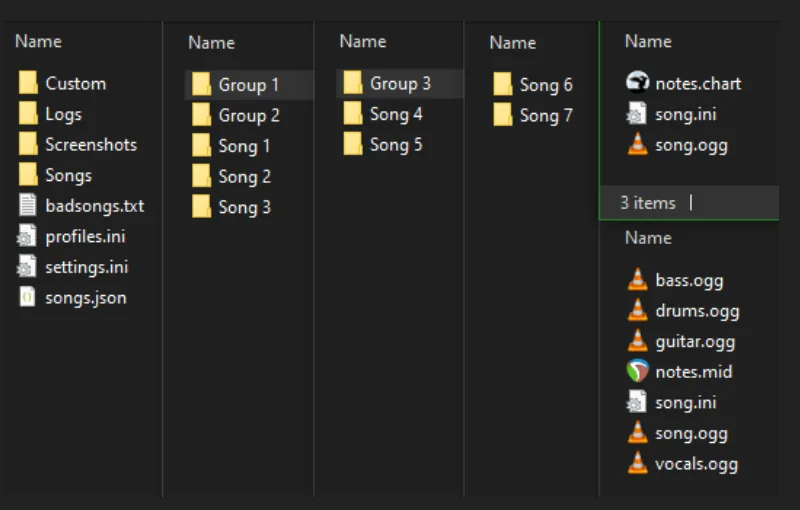
Mantenha uma pasta por música. Use pais por gênero, pacote ou artista, mas evite aninhamento extremo e confirme metadados, chart e áudio na pasta real.
A pasta de músicas do Clone Hero deve mostrar diretamente song.ini, dados do chart e áudio. Outro ZIP ou uma pasta intermediária pode impedir que o Scan Songs encontre a música.
| Configuração | Como localizar Songs | Erro comum |
|---|---|---|
| Windows normal | Open Default Songs Folder | Copiar ao lado do Launcher |
| Windows portátil | Abrir pelo jogo portátil | Misturar Songs portátil com Documents |
| macOS | Controle do jogo e manual | Colocar dentro do aplicativo |
| Linux | Caminho configurado | Sem permissão ou usuário errado |
| Android | Manual atual de armazenamento | Usar caminho antigo pré-v1 |
Scan Songs e badsongs.txt
A lista não atualiza automaticamente após copiar. Execute Scan Songs depois de adicionar, remover ou alterar. O resultado mostra quantidade boa e ruim.
Quando uma música é recusada, badsongs.txt informa caminho e motivo. Notas ou áudio ausentes, metadados inválidos, formato incompatível e arquivos aninhados permitem correção específica. Corrija a pasta, remova duplicata ou baixe cópia limpa da fonte.
Se todo disco externo sumir, verifique caminho e conexão antes de mudar charts. Se apenas uma falhar, concentre-se nela.
Quando uma música personalizada não aparece, compare o caminho configurado com a pasta real, rode Scan Songs novamente e verifique badsongs.txt antes de baixar outra cópia.
- Arquivo fechado em Songs.
- song.ini ou notas ausentes.
- Formato de áudio incompatível.
- Caminho para unidade movida.
- Chart duplicado ou corrompido.
Por que uma música toca por dois segundos
Uma música sem notas ou som não costuma ser corrigida mudando de pasta ao acaso. Confirme instrumento e dificuldade, áudio, notas e badsongs.txt e teste uma cópia nova do mesmo chart.
Resultados do mesmo título não são idênticos. Outro charter pode usar áudio ou formato diferente. Remova a cópia quebrada antes da substituição para evitar metadados duplicados.
Veja mais no guia de solução de problemas.
Método repetível para adicionar músicas
Trate cada download como pequena importação: mantenha fora da biblioteca ativa, extraia, inspecione, copie a pasta real, escaneie e teste um chart. Quando funcionar, registre a fonte e continue. Isso é mais rápido que diagnosticar milhares de arquivos misturados.
Reserve uma pasta temporária e um backup. A primeira guarda arquivos antes da inspeção e o segundo preserva conteúdo funcional. Nenhuma deve ser caminho ativo.
Anote a quantidade antes e depois de Scan Songs. Leia badsongs.txt mesmo com um erro e guarde o caminho exato. Arquivo aninhado, song.ini ausente ou áudio mal nomeado é corrigido na pasta afetada; mover tudo ou reinstalar esconde a causa. Em discos externos, confira identificação, montagem e permissões.
Em uma migração, abra Songs pela nova instalação em vez de reutilizar endereço antigo. Restaure um grupo, escaneie, pesquise e toque uma música conhecida. Adicione os demais grupos aos poucos. Originais e backups ficam fora dos caminhos ativos.
Se vários perfis usam o jogo, documente quais caminhos estão ativos. Confira song.ini, notas e áudio antes de baixar novamente. Um chart apenas Expert ou guitarra não está automaticamente quebrado. Depois de uma instalação grande, atualize o backup e mantenha a cópia anterior até testar várias amostras.
Perguntas sobre adicionar músicas
Posso colocar ZIP diretamente?
Normalmente não. Extraia ZIP, RAR e 7z até a pasta real da música. SNG é um pacote diferente e deve permanecer assim quando compatível. Depois de extrair, confirme song.ini, notes.mid ou notes.chart e pelo menos um áudio no mesmo diretório. Um arquivo fechado ou uma pasta externa com outro ZIP não é o conteúdo final esperado pelo fluxo comum.
Onde está Songs?
Use Open Default Songs Folder dentro das configurações. O caminho varia por plataforma e modo de instalação. Abra pelo mesmo jogo que está executando, principalmente após trocar entre portátil, instalação normal e Launcher. Um caminho antigo de vídeo ou de outro jogador pode apontar para uma pasta inativa, mesmo que ela ainda exista no disco.
Preciso reiniciar?
Execute Scan Songs em Settings → General depois de adicionar, remover ou mudar arquivos. Reiniciar não substitui o scan. Aguarde a conclusão, anote músicas boas e ruins e pesquise por título ou artista. Se houver erro, leia badsongs.txt antes de pressionar Scan Songs repetidamente ou mover toda a biblioteca.
Por que a música está ruim?
Leia badsongs.txt para obter o caminho e o motivo exatos. Causas comuns são notas ou áudio ausentes, metadados inválidos, formatos incompatíveis, arquivos aninhados e cópias danificadas. Corrija somente a pasta indicada ou baixe outra cópia da página original. Uma música ruim não exige reinstalar o jogo inteiro.
Pode ficar em disco externo?
Sim, se a pasta estiver adicionada como caminho e a unidade permanecer conectada em local estável. Faça backup, evite mudar letra ou nome do volume e verifique permissões. Se todas as músicas externas desaparecerem, confira conexão e configuração antes de baixar novamente; os arquivos podem estar intactos e apenas desconectados.
Como adicionar mais depois?
Copie as novas pastas extraídas para um caminho configurado e execute Scan Songs novamente. Para pacotes grandes, importe em lotes, registre a quantidade e teste uma música antes do próximo grupo. Mantenha originais e backups fora dos caminhos ativos para evitar duplicatas e facilitar a reversão da última alteração.
Como adicionar músicas personalizadas ao Clone Hero?
Extraia o chart se necessário, mantenha song.ini, os dados e o áudio juntos, coloque a pasta em um caminho Songs configurado e execute Scan Songs.
Onde ficam as músicas baixadas no Clone Hero?
Na pasta Songs ou em outro caminho configurado pelo jogo. O caminho final deve mostrar as pastas reais das músicas, não um arquivo compactado fechado.
Fontes e verificação
As informações e os destinos de download foram verificados em 12 de agosto de 2026.