
Clone Hero に曲を追加する方法
Windows、macOS、Linux、AndroidでClone Heroに曲を追加する方法を解説します。ダウンロード曲とカスタム曲のフォルダー構成、Scan Songs、譜面が表示されない場合の確認点をまとめました。

5段階の簡単な手順
信頼できる配布元から譜面を入手し、ZIP、RAR、7zを展開します。Clone Heroの既定Songsを開き、曲フォルダー全体を移動してSettings → General → Scan Songsを実行します。表示されない場合はbadsongs.txtとフォルダーの深さを確認します。
Windowsのポータブル版、通常版、macOS、Linux、Androidは同じ場所を使わないため、ゲーム内のOpen Default Songs Folderで現在の正しい場所を開く方法が最も安全です。
大規模ライブラリを追加する前に
数千ファイルをコピーする前にClone Heroを一度起動し、プロフィールを作成します。ゲームが開くこと、キーボードやコントローラーでメニューを操作できること、設定からSongsを開けることを確認します。これでゲーム導入の問題とカスタム曲の問題を分けられます。
正常と分かっている譜面を1つだけ使います。小さなテストでパス、展開方法、スキャナーを確認し、再生できたら大きなパックを分割して追加します。旧版から移行したりLauncherとスタンドアロンを切り替えたりする前にSongs、Custom、設定をバックアップします。
ダウンロードした曲を順番に追加
ダウンロード曲やカスタム曲を追加するときは、すべてのファイルを1つの大きなフォルダーへ混ぜないでください。曲ごとのフォルダーを保ち、まず1曲で確認します。
- 1
譜面パッケージを入手
曲名、アーティスト、制作者、楽器、難易度が見える配布元を選び、曲用インストーラーや不明な実行形式を避けます。
- 2
通常の圧縮ファイルを展開
ZIP、RAR、7zを右クリックして展開します。閉じた圧縮ファイルをSongsへ移しません。SNGは別形式なので対応環境ではそのままにします。
- 3
曲フォルダーを確認
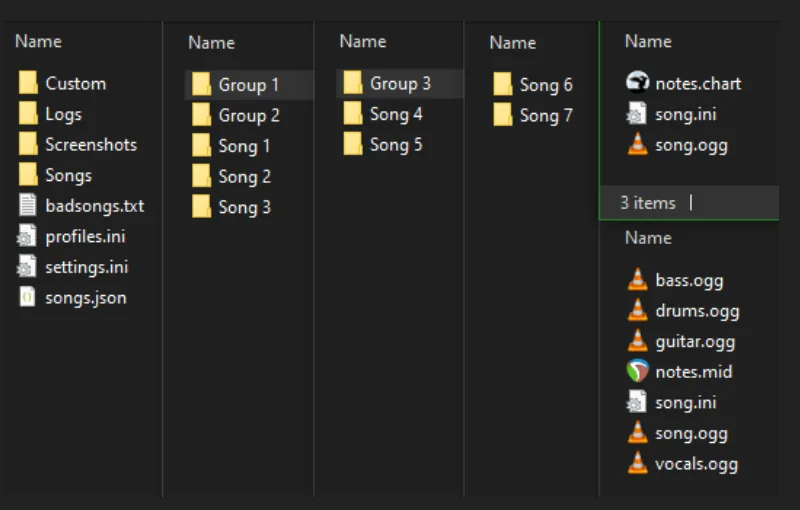
song.ini、notes.midまたはnotes.chart、音声を探します。別の外側フォルダー内にある場合は実際の曲フォルダーを移します。
- 4
曲パスへ移動
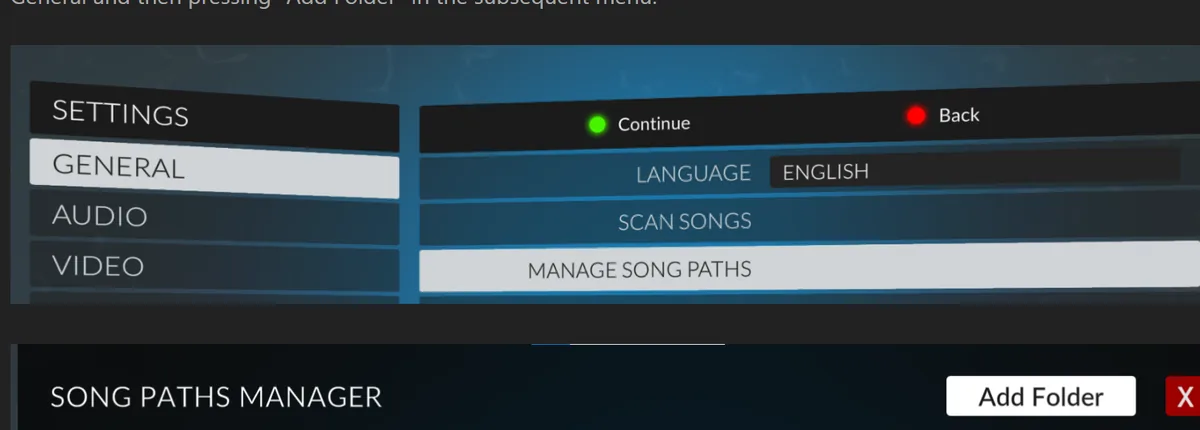
Settingsから既定Songsを開き、曲フォルダー全体をコピーします。曲パスマネージャーに設定済みの別フォルダーでも構いません。
- 5
曲をスキャン
Settings → GeneralのScan Songsを実行し、完了後に曲名またはアーティストで検索します。
- 6
音声とノーツを試す
プレビュー音声、ノーツ、選択楽器を確認します。譜面が一部の楽器や難易度だけに対応する場合もあります。
ダウンロードしたClone Heroファイルの保存場所
追加の曲パスを設定すると複数フォルダーをスキャンできます。別ドライブのライブラリに便利ですが、ドライブは接続され、パスを安定させる必要があります。ドライブ文字や親フォルダーが変わると、修正するまで全曲が消えたように見えます。
1曲につき1フォルダーを保ちます。ジャンル、パック、アーティストの親フォルダーは使えますが、過度な入れ子を避け、実際の曲フォルダーにメタデータ、譜面、音声があることを確認します。
Clone Heroの曲フォルダーを開いたとき、song.ini、譜面データ、音声が直接見える状態にします。別のZIPや余分な階層が残るとScan Songsで見つからないことがあります。
| 環境 | Songsを探す方法 | よくある誤り |
|---|---|---|
| Windows通常版 | SettingsのOpen Default Songs Folder | Launcher横へコピーしてユーザーSongsを使わない |
| Windowsポータブル | 実行中のポータブル版から開く | ポータブルSongsとDocumentsデータを混在 |
| macOS | ゲーム内のボタンと公式マニュアル | アプリケーション本体の内部へ置く |
| Linux | 設定パスまたは曲パスマネージャー | 読み取り権限不足や別ユーザーへ展開 |
| Android | 現在の公式マニュアルに従う | 古い動画のv1以前のパスを使う |
Scan Songsとbadsongs.txtの読み方
ファイルをコピーするたびに一覧は自動更新されません。追加、削除、変更後にScan Songsを実行します。結果にはスキャン曲数と不良曲数が表示されます。
拒否された曲はbadsongs.txtに情報が書かれます。報告されたパスと理由を読みます。ノーツ不足、音声不足、不正なメタデータ、未対応形式、入れ子の圧縮ファイルなどは具体的に修正できます。該当フォルダーを直し、重複を除くか、元の配布元から正常なコピーを入手します。
外部ドライブの全曲が消えた場合は個別譜面を変える前に設定パスとドライブ接続を確認します。1曲だけ失敗する場合はそのフォルダーのファイルとメタデータに絞ります。
カスタム曲が表示されない場合は、設定したパスと実際のフォルダーを比較し、もう一度Scan Songsを実行してbadsongs.txtを確認します。
- Songs内に圧縮ファイルが未展開で残っている。
- 実際の曲フォルダーにsong.iniまたはノーツがない。
- 音声名または形式が譜面に対応していない。
- 曲パスが移動または切断したドライブを指している。
- 大容量パック導入時に重複または破損した譜面が入った。
ダウンロードした曲が2秒で終わる理由
一瞬で終了する、ノーツがない、音声が聞こえない場合、別の無作為なフォルダーへ移すだけでは通常直りません。選択した楽器と難易度が存在するか確認し、音声、ノーツ、badsongs.txtを調べて同じ譜面の新しいコピーを試します。
同じ曲名の検索結果がすべて同一とは限りません。別の制作者は異なる音声構成や譜面形式を使います。置き換え前に壊れたコピーを外し、重複メタデータで読み込まれた版が分からなくなることを避けます。
ほかの失敗例はClone Heroトラブルシューティングで確認できます。
Clone Heroへ曲を追加する再現可能な方法
最も確実な方法は各ダウンロードを小さな取り込みとして扱うことです。稼働中のライブラリ外へ保存し、展開して内容を確認し、実際の曲フォルダーをコピーし、スキャンして1曲を試します。動作したら出典を記録して次へ進みます。巨大な不明ファイルを一度にコピーするより遅く見えますが、混在した数千ファイルを後から診断するより速くなります。
頻繁にClone Heroへ曲を追加する場合は、一時準備フォルダーと別のバックアップを用意します。準備側は確認前の圧縮ファイル、バックアップ側は変更前の正常なコンテンツを保ちます。どちらも有効な曲パスには追加せず、確認済みで展開した曲フォルダーだけをClone Heroがスキャンするライブラリへ入れます。
Clone Heroへ曲を追加する際のよくある質問
ZIPを直接Clone Heroへ入れられますか?
通常はできません。曲フォルダーまでZIP、RAR、7zを展開します。SNGは通常のZIPとは異なる単一曲パッケージです。
Clone HeroのSongsはどこですか?
設定のOpen Default Songs Folderを使います。OSと導入方法で変わるため、古い動画の固定パスよりゲーム内ボタンが確実です。
曲の追加後に再起動が必要ですか?
Settings → GeneralでScan Songsを実行します。再起動だけではスキャンの代わりになりません。
曲が不良と表示される理由は?
badsongs.txtで正確なパスと理由を読みます。ノーツや音声不足、不正なメタデータ、入れ子、破損が一般的です。
外部ドライブに置けますか?
曲パスへ追加し、安定した場所で接続し続ければ使えます。保存し、ドライブ文字の変更を避けます。
最初のスキャン後にさらに曲を追加するには?
新しい展開済みフォルダーを設定済みパスへコピーし、Scan Songsを再実行します。大容量パックは分割します。
Clone Heroにカスタム曲を追加する方法は?
必要なら譜面を解凍し、song.ini、譜面データ、音声を曲フォルダーに保ったまま設定済みのSongsパスへ置き、Scan Songsを実行します。
ダウンロードした曲はClone Heroのどこに置きますか?
ゲームで設定したSongsフォルダー、または追加の曲パスに置きます。解凍して実際の曲フォルダーが見える状態にしてください。
情報源と確認
情報とダウンロード先は2026年8月12日に確認しました。