Clone Hero Launcher Download
Dieser Guide zum Herunterladen des Clone Hero Launchers vergleicht den offiziellen Launcher mit Standalone-Builds, prüft die Quelle und zeigt, wie Songs und Custom-Inhalte bei Updates geschützt werden.
Launcher für verwaltete Updates verwenden
Die offizielle Website nutzt den Launcher als Hauptweg. Wähle Windows-Setup, macOS-DMG oder Linux-AppImage. Für ein selbst verwaltetes Paket nutze die eigenständigen Versionen auf der Clone Hero Download Seite.
Sichere Songs, Custom und Einstellungen vor Änderungen. Ein Launcher-Update ersetzt keine eigene Bibliothekssicherung.
Offiziellen Clone Hero Launcher herunterladen
Windows 64-Bit
Offizielles chlauncher-setup.exe
Launcher herunterladenmacOS
Offizielles Launcher-DMG
Für macOS herunterladenLinux
Offizielles AppImage
AppImage herunterladenLauncher oder eigenständiger Download
Beide Wege führen zur gleichen Spielfamilie; nur Verwaltung und Aktualisierung unterscheiden sich. Der Launcher spart erneute Asset-Suche, eigenständige Pakete zeigen Dateien und Ort deutlich.
Keiner enthält alle Community-Songs. Sichere Songs und Custom getrennt und nutze nach erfolgreichem Start die Song-Installation.
Bei Clone Hero Launcher oder Standalone geht es um Verwaltung, nicht um den Zugriff auf Songs. Der Launcher erleichtert Releases; Standalone macht Programm und Ordner eindeutiger. Songs und Custom solltest du separat sichern.
| Entscheidung | Launcher | Eigenständig |
|---|---|---|
| Updates | Über Launcher verwaltet | Paket selbst herunterladen und ersetzen |
| Ersteinrichtung | Installer oder Plattformpaket | ZIP, DMG, TAR oder APK |
| Ordnerkontrolle | Verwaltete Einrichtung | Expliziter portabler Ordner |
| Geeignet für | Einfache Updates | Manuelle Installation und Diagnose |
| Song-Bibliothek | Vom Spiel getrennt | Vom Spiel getrennt |
Clone Hero Launcher installieren
- 1
Betriebssystem wählen
Windows nutzt EXE, macOS DMG und Linux AppImage von den offiziellen Buttons.
- 2
Ziel bestätigen
Der Browser muss eine GitHub-URL von clonehero-game zeigen. Werbung oder fremde Installer abbrechen.
- 3
Paket ausführen
Normalen OS-Hinweisen folgen. Linux kann Ausführungsrechte, macOS eine Sicherheitsbestätigung benötigen.
- 4
Clone Hero installieren
Launcher öffnen, aktuelle Version wählen und Abschluss abwarten, bevor Songs verschoben werden.
- 5
Konfigurieren und testen
Profil erstellen und Eingabe testen, bevor die große Bibliothek importiert wird.
Aktualisieren und migrieren ohne Song-Verlust
Schließe das Spiel und kopiere Songs, Custom und Einstellungen vor Updates, besonders beim Wechsel von pre-v1 oder alten Tests mit veränderten Speicherorten.
Starte danach einmal und öffne die aktuellen Ordner aus dem Spiel. Vergleiche sie mit der Sicherung. Mehrere aktive Kopien derselben Bibliothek erzeugen Duplikate und erschweren den Scan.
Kann der Launcher nicht aktualisieren, prüfe Netzwerk, freien Speicher und Rechte und vergleiche die offizielle Release-Seite. Die eigenständige Version ist eine legitime Alternative.
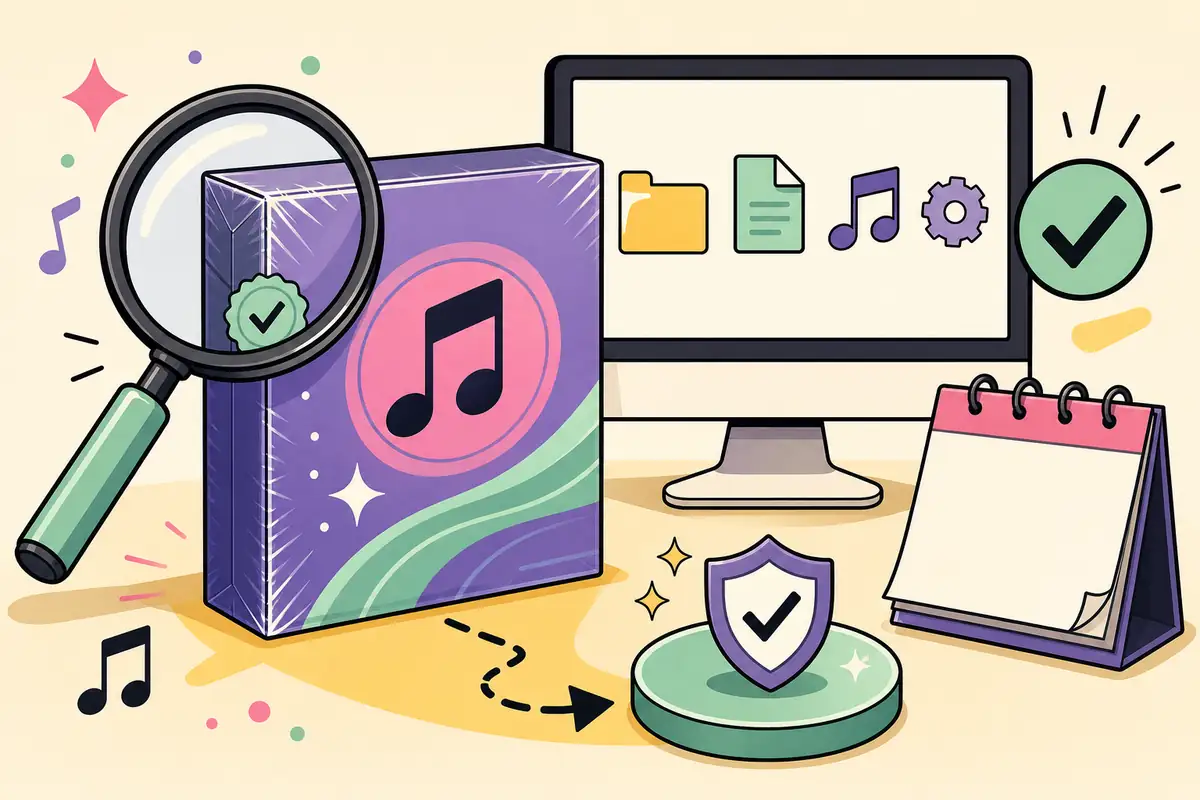
Wenn du den Clone Hero Launcher aktualisieren möchtest, prüfe zuerst die offizielle Release-Seite, schließe das Spiel, sichere Inhalte und teste die neue Installation vor einer großen Bibliothek.
Falsche Launcher und Bootloader vermeiden
Nutze die drei Dateien von clonehero.net/launcher. Premium-Launcher, Torrent-Bootloader, modifizierte APKs oder bezahlte Komplettinstaller sind nicht der normale offizielle Weg. Gib keine Zugangsdaten ein und deaktiviere keine Sicherheitsfunktionen.
Der offizielle Launcher existiert für Windows, macOS und Linux. Android und iOS verwenden APK oder TestFlight. Ein fehlender Android-Button rechtfertigt keinen Drittanbieter-Launcher.
Sicherung und Rollback planen
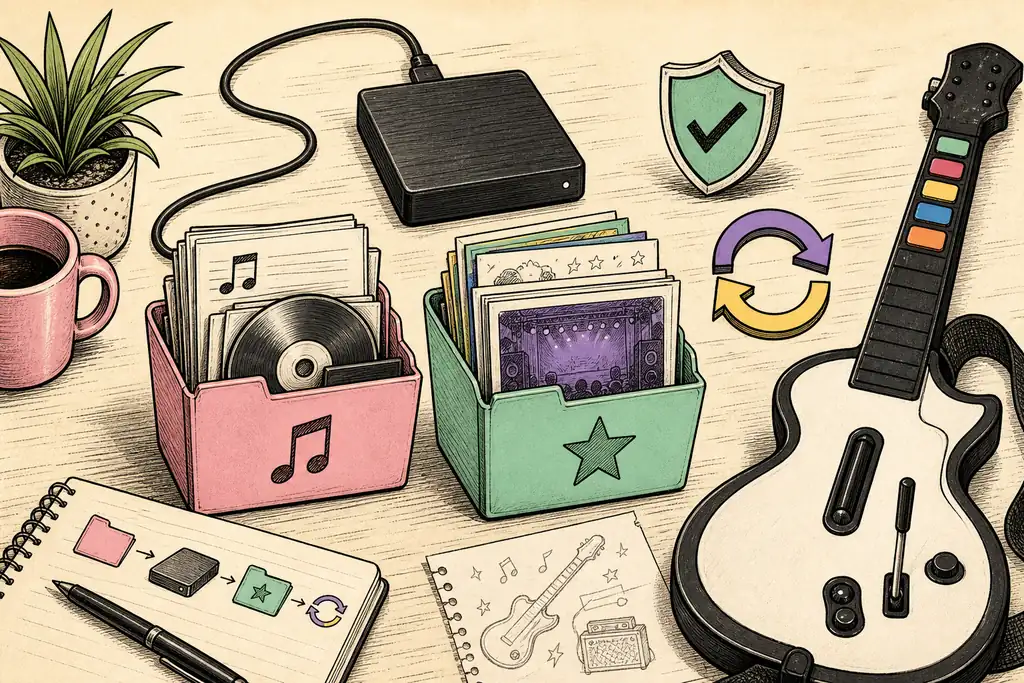
Vor einem Clone Hero Launcher Download in einem bestehenden Setup identifizierst du Spielordner, aktive Songs- und Custom-Pfade sowie wichtige Profile und Einstellungen. Kopiere Benutzerdaten bei geschlossenem Spiel auf ein anderes Laufwerk. Ein Screenshot der Pfade hilft bei externen Bibliotheken.
Nur die ausführbare Datei zu kopieren erhält die Installation nicht. Das Spiel kann neu geladen werden, Charts, Ordnung, Scores, Profile und Bilder liegen aber in Benutzerdaten. Öffne die aktuellen Ordner aus dem funktionierenden Spiel statt einen fremden Pfad zu übernehmen.
Bei einem Updateproblem bleibt die Sicherung unverändert. Teste einen sauberen eigenständigen Ordner ohne komplette Bibliothek. Funktioniert er, verbinde je einen Song-Pfad und eine Custom-Gruppe. So trennst du Launcher-Probleme von beschädigten Charts oder alten Einstellungen.
Ein Rollback nutzt bewusst gewählte offizielle Releases, keine anonymen Altversion-Mirrors. Lies Hinweise und öffne dieselbe schreibbare Bibliothek nicht gleichzeitig aus mehreren Versionen.
Nach Stabilisierung dokumentierst du Version, Installationsweg und Pfade. Prüfe Verknüpfungen, richtiges Profil und einen bekannten Song mit Audio, Noten und Scores. Lösche alte Duplikate erst nach Wiederherstellungstest.
Eine vollständige Sicherung trennt erneut ladbare Spieldateien von persönlichen Daten. Kopiere Songs, Custom, Profile, Einstellungen und Pfadnotizen bei geschlossenem Launcher. Bei externen Datenträgern notierst du Volumenname und Einbindung, nicht nur einen vorübergehenden Laufwerksbuchstaben.
Starte nach dem Update zunächst ohne die ganze Bibliothek. Teste Menüeingabe, Profil und einen bekannten Song. Verbinde danach genau einen Song-Pfad und eine Custom-Gruppe. Tritt ein Fehler auf, zeigt diese Reihenfolge die verantwortliche Ebene. Für Rollbacks bleibt die neue Sicherung intakt und es wird nur ein dokumentiertes offizielles Release verwendet.
Prüfe außerdem Button-Ziel, freien Speicher, Rechte und Systemwarnungen. Ein unvollständiger Download kann wie Inkompatibilität wirken, während ein alter Pfad verlorene Songs vortäuscht. Notiere diese Kontrollen für das nächste Update.
Häufige Launcher-Downloadfehler
| Symptom | Wahrscheinlicher Bereich | Nächste Prüfung |
|---|---|---|
| Installer öffnet nicht | Unvollständig oder OS-Warnung | GitHub bestätigen und neu laden |
| Release kann nicht geladen werden | Netzwerk, Firewall, Dienst | Verbindung und Standalone-Seite prüfen |
| Spiel ohne Songs | Geänderter Pfad | Songs öffnen, Pfad wiederherstellen und scannen |
| Custom-Bilder fehlen | Anderer Custom-Ordner | Assets wiederherstellen und scannen |
| Zwei Installationen | Alter Standalone- und neuer Managed-Ordner | Aktive EXE vor Löschen identifizieren |
Clone Hero Launcher FAQ
Ist der Launcher offiziell?
Ja, wenn er von clonehero.net/launcher oder den hier verwendeten clonehero-game-GitHub-Zielen stammt. Prüfe vor dem Start die Browseradresse und den Dateinamen. Werbung, Premium-Launcher, Torrent-Bootloader und fremde Downloader gehören nicht zum normalen offiziellen Weg und sollten keine Zugangsdaten oder deaktivierte Sicherheitsfunktionen verlangen.
Brauche ich ihn zum Spielen?
Nein. Offizielle eigenständige Versionen existieren. Der Launcher vereinfacht Installation und Updates, während eine Standalone-Version einen ausdrücklich gewählten Ordner und mehr manuelle Kontrolle bietet. Teste bei Problemen eine saubere eigenständige Version, bevor du die gesamte Bibliothek verschiebst oder einen Launcher-Fehler annimmst. Wenn beide Wege funktionieren, entscheide nach Wartungsbedarf und dokumentiere, welche EXE und welche Benutzerdatenordner tatsächlich aktiv sind. Entferne die ältere Installation erst nach einer getesteten Sicherung.
Lädt er Songs herunter?
Nein. Spiel und Community-Bibliothek sind getrennt. Nutze konfigurierte Pfade und Scan Songs. Sichere Songs und Custom unabhängig vom Launcher, notiere externe Pfade und füge neue Charts erst hinzu, nachdem Spielstart, Profil und Steuerung funktionieren. Ein Update-Manager ist keine Sicherung für Benutzerinhalte.
Löscht ein Update meine Songs?
Benutzerdaten sollten getrennt sein, aber sichere Songs, Custom, Profile und Einstellungen immer vor Updates. Schließe Spiel und Launcher, kopiere auf ein getrenntes Ziel und teste einige wiederhergestellte Dateien. Öffne nach dem Update die aktuellen Ordner aus dem Spiel, bevor du Inhalte zurückkopierst oder alte Ordner löschst. Vergleiche Song-Zahl, Custom-Auswahl und konfigurierten externen Pfad. Starte mit einer kleinen Gruppe und einem bekannten Chart, damit du einen Migrationsfehler bemerkst, bevor die ganze Bibliothek verändert wird.
Gibt es ihn für Android oder iOS?
Offiziell werden Windows, macOS und Linux genannt. Android nutzt die offizielle eigenständige APK, iOS den veröffentlichten TestFlight-Weg. Das Fehlen eines mobilen Launcher-Buttons ist kein Grund für modifizierte APKs oder Drittanbieter-Launcher. Vergleiche mobile Downloads immer mit der offiziellen Release-Seite.
Was tun, wenn er nicht startet?
Prüfe Betriebssystem-Kompatibilität, Dateivollständigkeit, Rechte, freien Speicher, Netzwerk und Sicherheitswarnungen. Bestätige das offizielle GitHub-Ziel und lade bei Bedarf erneut. Teste anschließend eine saubere eigenständige Version ohne Songs und Custom; funktioniert sie, liegt die Ursache eher bei Launcher-Netzwerk, verwalteten Pfaden oder alten Einstellungen. Notiere die genaue Fehlermeldung und den Zeitpunkt, statt den Installer wiederholt über denselben Ordner zu starten. Vergleiche danach aktive EXE, Profil und Benutzerdatenpfad und verbinde Inhalte einzeln. So bleibt die ursprüngliche Sicherung unverändert und der nächste Test liefert eine eindeutige Aussage.
Wo kann ich den Clone Hero Launcher herunterladen?
Nutze die offizielle Clone-Hero-Launcher-Seite oder das offizielle clonehero-game-Release-Ziel. Geänderte Launcher und Bootloader mit unnötigen Berechtigungen solltest du vermeiden.
Clone Hero Launcher oder Standalone: Was ist besser?
Der Launcher eignet sich für verwaltete Installation und Updates. Standalone passt, wenn du Ordner und Releases manuell kontrollieren möchtest. Songs und Custom brauchen in beiden Fällen ein Backup.
Quellen und Prüfung
Fakten und Downloadziele wurden am 12. August 2026 geprüft.